
適合誰? CSS 初學者、網站管理者,以及需要快速查找排版與介面程式碼的前端開發者。
AI 都能寫 CSS 了,現在還有人需要學 CSS 嗎?
現在只要跟 ChatGPT、Claude 或 Gemini 說一句「幫我做一個響應式網站」,AI 就能產生 HTML、CSS,甚至直接做出完整的網頁。
那麼,2026 年還有必要花時間學 CSS 嗎?
有,但學習方式應該改變了。
以前學 CSS,可能需要背很多屬性、查語法、反覆調整數值。現在這些工作可以交給 AI,但 AI 產生的網頁不一定符合實際需求。例如:
- 電腦版看起來正常,手機版卻出現水平捲軸。見範例 16、17
- AI 寫了一堆 CSS,修改按鈕顏色卻影響到其他頁面。見上線前檢查
- 頁面動畫很漂亮,但造成操作卡頓。見範例 11–13
- 想調整卡片間距,卻不知道該修改
margin、padding還是gap。見範例 04、05 - 同一個元件被重複產生不同樣式,後續維護越來越麻煩。見範例 18
這些問題,AI 可以協助修正,但如果你完全不懂 CSS,就很難判斷 AI 修改得對不對。
現在學 CSS,語法不必全部背起來,要練的是三件事:看得懂 AI 寫的程式碼、知道該調整哪一段、改完能自己驗證結果。
這也是我們整理這篇 CSS Tutorial 的原因。我們將 20 個常見的 CSS 應用整理成可以直接參考的範例,涵蓋 Flexbox、Grid、按鈕、卡片、動畫與 RWD 響應式設計,每個範例都附實際效果預覽與完整程式碼。
你可以自己動手寫,也可以把範例交給 AI 修改。重點是,當網頁出現問題時,你知道該從哪裡下手。
AI 可以幫你寫 CSS,但懂 CSS,才能更有效率地指揮 AI。
CSS 是什麼?要怎麼使用?
CSS(Cascading Style Sheets,階層式樣式表)負責網頁的視覺呈現,例如文字大小、顏色、間距、卡片排列以及 RWD。HTML 定義內容結構,CSS 決定它的外觀。多數情況下,建議將 CSS 放在獨立的 .css 檔案,再由 HTML 的 載入;本文為了方便學習,採用可直接複製的小範例。
1. CSS 基礎與版面排版
先從字體、背景、Flexbox 和 Grid 開始。這些技術比大量依賴固定像素與定位更容易維護。
1. 文字與字體
用 font-size、line-height 與字距改善文章可讀性。
展開 HTML + CSS 完整程式碼
讓網頁文字更好讀,從行高與字距開始。
.sample {
  font-family: system-ui, "Microsoft JhengHei", sans-serif;
  font-size: clamp(18px, 2vw, 26px);
  line-height: 1.8;
  letter-spacing: .03em;
  color: #243450;
}2. 漸層背景
linear-gradient 可直接做出區塊背景,不需要先製作圖片。
展開 HTML + CSS 完整程式碼
CSS Gradient.gradient {
padding: 42px 18px;
border-radius: 14px;
text-align: center;
color: white;
font-weight: 700;
background: linear-gradient(120deg, #3D5074, #157b87);
}3. 圓角與陰影
border-radius 搭配 box-shadow,快速建立卡片層次。
展開 HTML + CSS 完整程式碼
服務介紹卡片.soft-card {
padding: 30px;
border: 1px solid #e1e5ee;
border-radius: 16px;
background: #fff;
box-shadow: 0 10px 30px rgb(25 46 77 / 12%);
color: #3D5074;
}4. Flexbox 水平排列
用 Flexbox 排列導覽項目、按鈕和工具列,並允許換行。
展開 HTML + CSS 完整程式碼
網站設計SEOAI 自動化.flex-row {
display: flex;
flex-wrap: wrap;
gap: 12px;
}
.flex-row span {
padding: 12px 16px;
border-radius: 8px;
background: #e8edf6;
color: #3D5074;
}5. CSS Grid 卡片網格
使用 auto-fit 和 minmax,在可用空間內自動排列卡片。
展開 HTML + CSS 完整程式碼
服務 A服務 B服務 C.grid-demo {
display: grid;
grid-template-columns: repeat(auto-fit, minmax(min(100%, 140px), 1fr));
gap: 12px;
}
.grid-demo > div {
padding: 24px 12px;
background: #edf1f8;
border-radius: 10px;
text-align: center;
color: #3D5074;
}2. 常用網站元件
6. Hover 按鈕
滑鼠移到按鈕時改變背景色;鍵盤聚焦時也維持可辨識狀態。
展開 HTML + CSS 完整程式碼
.cta {
  border: 0;
  border-radius: 8px;
  padding: 13px 24px;
  background: #3D5074;
  color: white;
  cursor: pointer;
  transition: background .2s ease, transform .2s ease;
  }
.cta:hover {
  background: #263955;
  transform: translateY(-2px);
  }
.cta:focus-visible {
  outline: 3px solid #FFAE42;
  outline-offset: 3px;
  }
@media (prefers-reduced-motion: reduce) {
  .cta {
  transition: none;
  }
}7. 響應式導覽列
使用 flex-wrap 讓窄螢幕下的連結換行;正式網站的行動選單可另外加入操作控制。
展開 HTML + CSS 完整程式碼
.nav-demo {
  display: flex;
  flex-wrap: wrap;
  gap: 8px 18px;
  padding: 12px;
  background: #edf1f8;
  border-radius: 10px;
  }
.nav-demo a {
  color: #3D5074;
  text-decoration: none;
  font-weight: 600;
  }
.nav-demo a:hover, .nav-demo a:focus-visible {
  text-decoration: underline;
}8. 不需 JavaScript 的下拉內容
原生 details / summary 可用滑鼠、鍵盤開合,適合簡單資訊清單。
展開 HTML + CSS 完整程式碼
.menu-demo {
  border: 1px solid #d8e0ed;
  border-radius: 10px;
  padding: 12px 16px;
  color: #273b60;
  }
.menu-demo summary {
  cursor: pointer;
  font-weight: 700;
  }
.menu-demo ul {
  margin-bottom: 0;
  padding-left: 20px;
}9. 產品介紹卡片
把標題、說明與操作按鈕放在同一個可閱讀的區塊。
展開 HTML + CSS 完整程式碼
熱門服務企業形象網站
適合需要呈現產品與詢價表單的公司。
查看方案 .product-card {
max-width: 360px;
padding: 22px;
border: 1px solid #dfe4ed;
border-radius: 14px;
background: white;
box-shadow: 0 8px 20px #22385612;
}
.product-card h3 {
color: #3D5074;
margin: 12px 0 8px;
}
.product-card p {
line-height: 1.7;
}
.product-card a {
color: #234b8b;
}
.tag {
display: inline-block;
padding: 4px 10px;
border-radius: 20px;
background: #fff1d7;
color: #70500e;
font-size: 13px;
}10. 表單欄位與焦點樣式
清楚的 label 與 focus-visible 讓表單更容易操作。
展開 HTML + CSS 完整程式碼
.form-demo {
  max-width: 360px;
  display: grid;
  gap: 8px;
  color: #283956;
  }
.form-demo label {
  font-weight: 700;
  }
.form-demo input {
  box-sizing: border-box;
  width: 100%;
  padding: 12px;
  border: 1px solid #aab7cb;
  border-radius: 8px;
  font: inherit;
  }
.form-demo input:focus-visible {
  outline: 3px solid #FFAE42;
  outline-offset: 2px;
}3. CSS 動畫與互動效果
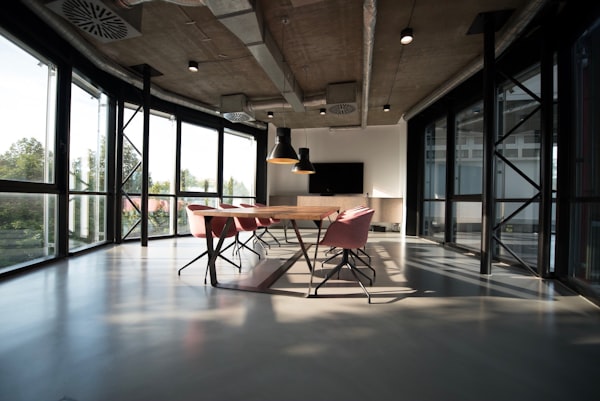
11. 圖片 Hover 放大
用 overflow: hidden 避免圖片放大時超出容器。
展開 HTML + CSS 完整程式碼
.zoom-wrap {
  max-width: 360px;
  overflow: hidden;
  border-radius: 12px;
  }
.zoom-wrap img {
  display: block;
  width: 100%;
  aspect-ratio: 16 / 9;
  object-fit: cover;
  transition: transform .3s ease;
  }
.zoom-wrap:hover img {
  transform: scale(1.08);
  }
@media (prefers-reduced-motion: reduce) {
  .zoom-wrap img {
  transition: none;
  }
}12. 淡入動畫
使用 CSS animation 呈現內容;對偏好減少動態效果的使用者停用動畫。
展開 HTML + CSS 完整程式碼
這段文字會淡入畫面。
@keyframes fadeIn {
  from {
  opacity: 0;
  transform: translateY(10px);
  }
to {
  opacity: 1;
  transform: translateY(0);
  }
}
.fade-in {
  padding: 16px;
  background: #edf1f8;
  border-radius: 10px;
  animation: fadeIn .8s ease both;
  }
@media (prefers-reduced-motion: reduce) {
  .fade-in {
  animation: none;
  }
}13. Loading 讀取動畫
以 border 和旋轉動畫製作等待指示;正式應用還要提供可理解的狀態文字。
展開 HTML + CSS 完整程式碼
正在載入,請稍候.loading-row {
display: flex;
align-items: center;
gap: 12px;
}
.spinner {
width: 30px;
height: 30px;
border: 4px solid #dfe6f0;
border-top-color: #3D5074;
border-radius: 50%;
animation: spin .7s linear infinite;
}
@keyframes spin {
to {
transform: rotate(360deg);
}
}
@media (prefers-reduced-motion: reduce) {
.spinner {
animation: none;
}
}14. Accordion 手風琴
用 details / summary 建立可展開的 FAQ,CSS 負責外觀。
展開 HTML + CSS 完整程式碼
CSS 一定要會 JavaScript 嗎?
不用。先學好 CSS 排版,再依互動需求學 JavaScript。
.faq-demo {
  padding: 16px;
  border-radius: 10px;
  background: #edf1f8;
  color: #2a3b5b;
  }
.faq-demo summary {
  font-weight: 700;
  cursor: pointer;
  }
.faq-demo p {
  margin-bottom: 0;
  line-height: 1.7;
}15. Tooltip 提示文字
用 CSS 顯示簡單提示,並同步支援鍵盤焦點;重要資訊不要只藏在 Tooltip。
展開 HTML + CSS 完整程式碼
.tooltip-demo {
  position: relative;
  padding: 12px;
  border: 1px solid #aebbd1;
  border-radius: 8px;
  background: white;
  color: #263955;
  cursor: pointer;
  }
.tooltip-demo span {
  position: absolute;
  left: 50%;
  bottom: calc(100% + 10px);
  transform: translateX(-50%);
  min-width: 120px;
  padding: 8px;
  background: #263955;
  color: white;
  border-radius: 6px;
  opacity: 0;
  visibility: hidden;
  }
.tooltip-demo:hover span, .tooltip-demo:focus-visible span {
  opacity: 1;
  visibility: visible;
}4. RWD 與進階 CSS 技巧
RWD 的目標是讓頁面在任何寬度下都能閱讀與操作,只針對某幾支手機調整並不夠。
16. Media Query 手機版排版
依視窗寬度切換欄數,避免手機出現水平捲動;要依元件所在區塊寬度切換,請看範例 20。
展開 HTML + CSS 完整程式碼
卡片 1卡片 2.responsive-cards {
display: grid;
grid-template-columns: 1fr 1fr;
gap: 12px;
}
.responsive-cards div {
padding: 22px;
background: #e8edf6;
border-radius: 9px;
text-align: center;
}
@media (max-width: 480px) {
.responsive-cards {
grid-template-columns: 1fr;
}
}17. 響應式圖片
max-width: 100% 避免圖片超出父容器,height: auto 保持比例。
展開 HTML + CSS 完整程式碼

.responsive-image {
  display: block;
  max-width: 100%;
  width: 420px;
  height: auto;
  border-radius: 12px;
}18. CSS 自訂變數
使用 CSS Custom Properties 統一管理品牌顏色,修改一個值即可同步更新。
展開 HTML + CSS 完整程式碼
品牌設計系統主要按鈕與標籤共用色彩變數:root {
--brand-primary: #3D5074;
--brand-accent: #FFAE42;
}
.brand-demo {
display: grid;
gap: 8px;
max-width: 340px;
padding: 22px;
border-left: 6px solid var(--brand-accent);
background: #eef2f8;
color: var(--brand-primary);
}19. Sticky 黏附標題
讓區塊標題在捲動到指定位置時黏附;需留意祖先元素的 overflow 設定。
展開 HTML + CSS 完整程式碼
章節標題(往下捲動)第一段內容
第二段內容
第三段內容
第四段內容
.sticky-scroller {
  height: 150px;
  overflow-y: auto;
  border: 1px solid #dce3ed;
  border-radius: 10px;
  }
.sticky-scroller p {
  padding: 8px 16px;
  margin: 0;
  }
.sticky-heading {
  position: sticky;
  top: 0;
  padding: 12px 16px;
  background: #3D5074;
  color: white;
}20. Container Query 容器查詢
比起只看視窗寬度,容器查詢可依元件所在區塊的寬度改變排列。
展開 HTML + CSS 完整程式碼
CSS自適應卡片空間夠寬就左右排列。
.query-container {
  container-type: inline-size;
  border: 1px solid #dfe5ee;
  border-radius: 12px;
  padding: 12px;
  }
.query-card {
  display: grid;
  gap: 10px;
  }
.query-thumb {
  display: grid;
  place-items: center;
  min-height: 70px;
  border-radius: 8px;
  background: #3D5074;
  color: white;
  font-weight: bold;
  }
.query-card p {
  margin: 6px 0 0;
  }
@container (min-width: 380px) {
  .query-card {
  grid-template-columns: 110px 1fr;
  align-items: center;
  }
}CSS 範例放到正式網站前,先檢查這 5 件事
- 手機排版:不要只測特定 iPhone,從窄螢幕到桌機連續縮放,檢查溢出與換行。
- 鍵盤操作:按鈕、連結、選單和表單應具備可見的焦點狀態,重要資訊不要只靠 hover 才能取得。
- 動畫偏好:大幅動態效果應照顧
prefers-reduced-motion使用者。 - 跨瀏覽器:使用較新的 CSS 功能時,確認專案支援的 Chrome、Edge、Safari、Firefox 版本;必要時提供 fallback。
- 效能與維護:避免大量不必要的陰影、動畫與重複 CSS;品牌顏色優先使用變數統一管理。
延伸閱讀:RWD 響應式網站是什麼?、跨瀏覽器相容性測試指南。
CSS Tutorial 常見問題 FAQ
Q1:學 CSS 前需要先會 HTML 嗎?
建議先學基本 HTML 標籤,例如 h1、p、div、a、button、form。CSS 選擇器要對應 HTML 元素,理解結構後比較容易除錯。
Q2:CSS 與 CSS3 有什麼差別?
CSS3 是過去常見的稱呼。現代 CSS 依不同模組持續更新,不再用單一版本號概括所有功能。學習時可直接查詢 Flexbox、Grid、Container Queries 等具體功能。
Q3:Flexbox 和 Grid 要先學哪個?
兩個都值得學。Flexbox 適合單方向排列,如導覽列與按鈕群組;Grid 適合二維的欄列版面,如商品卡片列表與頁面網格。
Q4:CSS 可以做動畫,不用 JavaScript 嗎?
淡入、位移、旋轉與 Hover 效果可以用 CSS 完成;若動畫涉及複雜狀態、資料讀取或商業流程,通常需要 JavaScript 配合。
Q5:複製範例後沒有效果怎麼辦?
先用瀏覽器開發者工具檢查類別名稱是否一致、樣式是否被其他規則覆蓋,以及 CSS 是否正確載入。其次檢查父層寬度、overflow 與瀏覽器功能支援。
2012 年的 CSS3 教學還能用嗎?
本文最早於 2012 年整理國外 CSS3 教學資源,當時常見的主題有 3D 按鈕、圖片輪播、下拉選單及各種視覺特效。這些概念仍有參考價值,但實際開發已更常使用 Flexbox、Grid、原生 details 元件與現代 CSS 功能。舊教學若含失效連結、過時的瀏覽器前綴或依賴舊版 jQuery,不建議未經檢查就直接放上正式網站。
需要客製化網站版型或 RWD 調整?
教學範例適合快速上手;真正要上線的企業網站,還需要兼顧手機體驗、瀏覽器相容性、網站速度與後續維護。益盛科技提供網站設計與客製化開發服務。
了解益盛科技網站服務