可直接調整標題、插入圖片、建立表格與下載連結。
本文說明 TinyMCE 與 JCE、SP Page Builder 的差異,
整理圖片上傳常見問題、檔名快取處理方式與 PDF 上傳做法,
適合公司行政與行銷人員維護網站內容參考。
TinyMCE 是 Joomla 後台預設的文章編輯器,外觀和操作邏輯接近 Word,
適合用來改文字、調標題、放圖片、做表格。
首頁、形象頁這類版面比較複雜的頁面,
通常是用 SP Page Builder 或由工程師處理,不會用 TinyMCE 直接改。
本文目錄
TinyMCE 是什麼
TinyMCE 是一套網頁文字編輯器,
Joomla、WordPress 等多套 CMS 都會內建或外掛這套工具,
用來取代直接手寫 HTML 的麻煩。
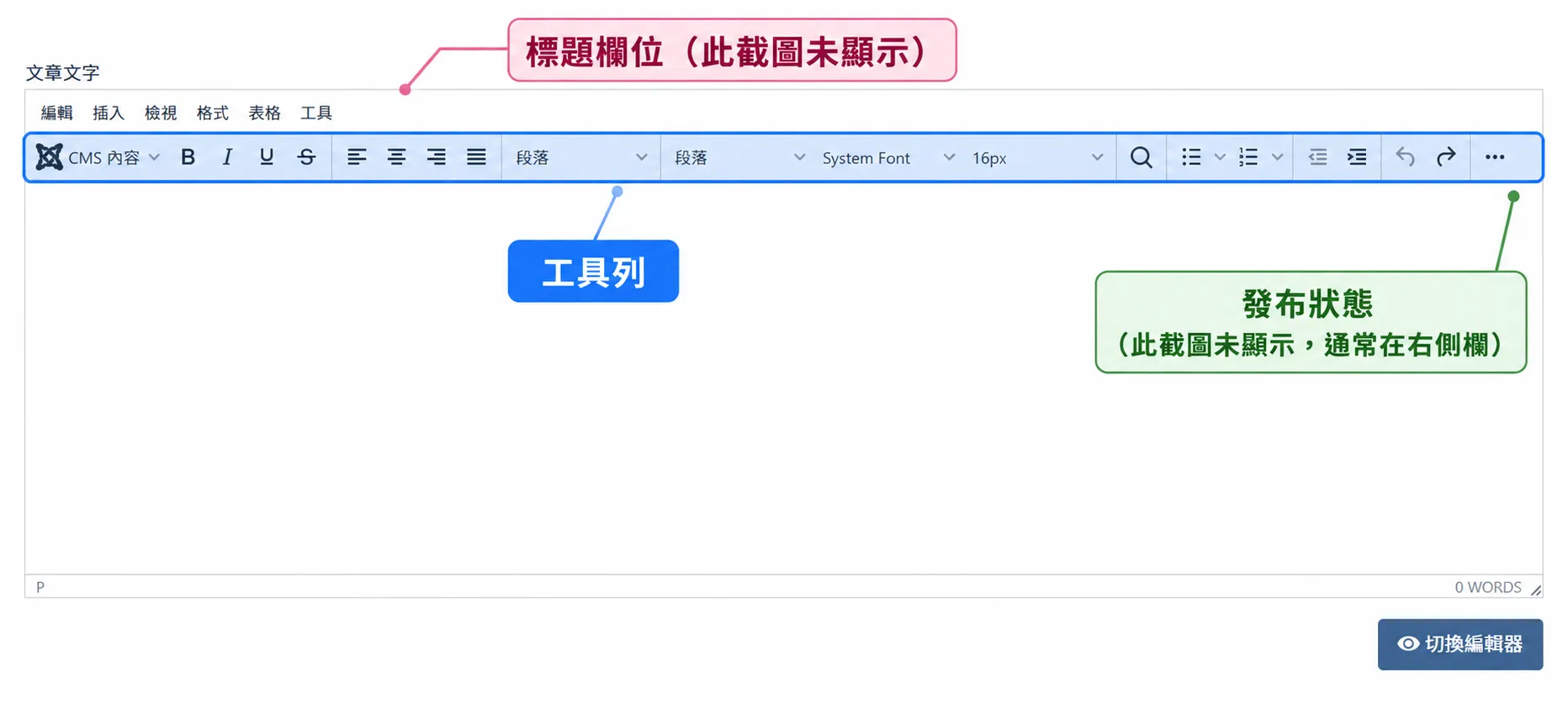
在 Joomla 後台新增或編輯文章時,畫面中央那一大塊輸入區,
上方排著粗體、斜體、對齊、項目符號、插入連結、插入圖片/檔案這些按鈕的,
就是 TinyMCE。
操作邏輯跟 Word、Google 文件差不多:
選取文字、按按鈕、看畫面變化。
不需要知道程式標籤怎麼寫,
這也是為什麼大部分公司會把日常文章更新的工作,
直接交給行政或行銷人員,不用每次都找工程師。
TinyMCE 跟 SP Page Builder 差在哪
TinyMCE 處理的是「文章內容」,
也就是一段一段的文字、圖片、表格,排版方式偏向直線往下讀的長文。
SP Page Builder 這類拖拉式頁面編輯器,
處理的是「版面區塊」,可以做出左右分欄、多欄卡片、背景圖疊文字這種比較像設計稿的排版。
| 項目 | TinyMCE | SP Page Builder |
|---|---|---|
| 適用頁面 | 最新消息、活動公告、產品介紹 | 首頁、形象頁、服務介紹頁 |
| 排版彈性 | 偏線性,上下排列 | 可自由分欄、疊加背景 |
| 操作門檻 | 低,類似 Word | 中,需理解區塊與欄位概念 |
| 誰來維護 | 行政、行銷人員即可 | 建議由熟悉版型的人員操作 |
這兩種工具不要混著改同一個區塊。
例如首頁某個區塊是用 SP Page Builder 排的,
卻跑去用 TinyMCE 改文字,常見結果是版面跑掉、間距亂掉,甚至整塊內容消失。
常用功能:標題、圖片、檔案、檔案連結、表格、影片
設定標題層級
很多人習慣把標題直接放大字體、加粗了事,
但這樣搜尋引擎讀不到「這是標題」這個資訊。
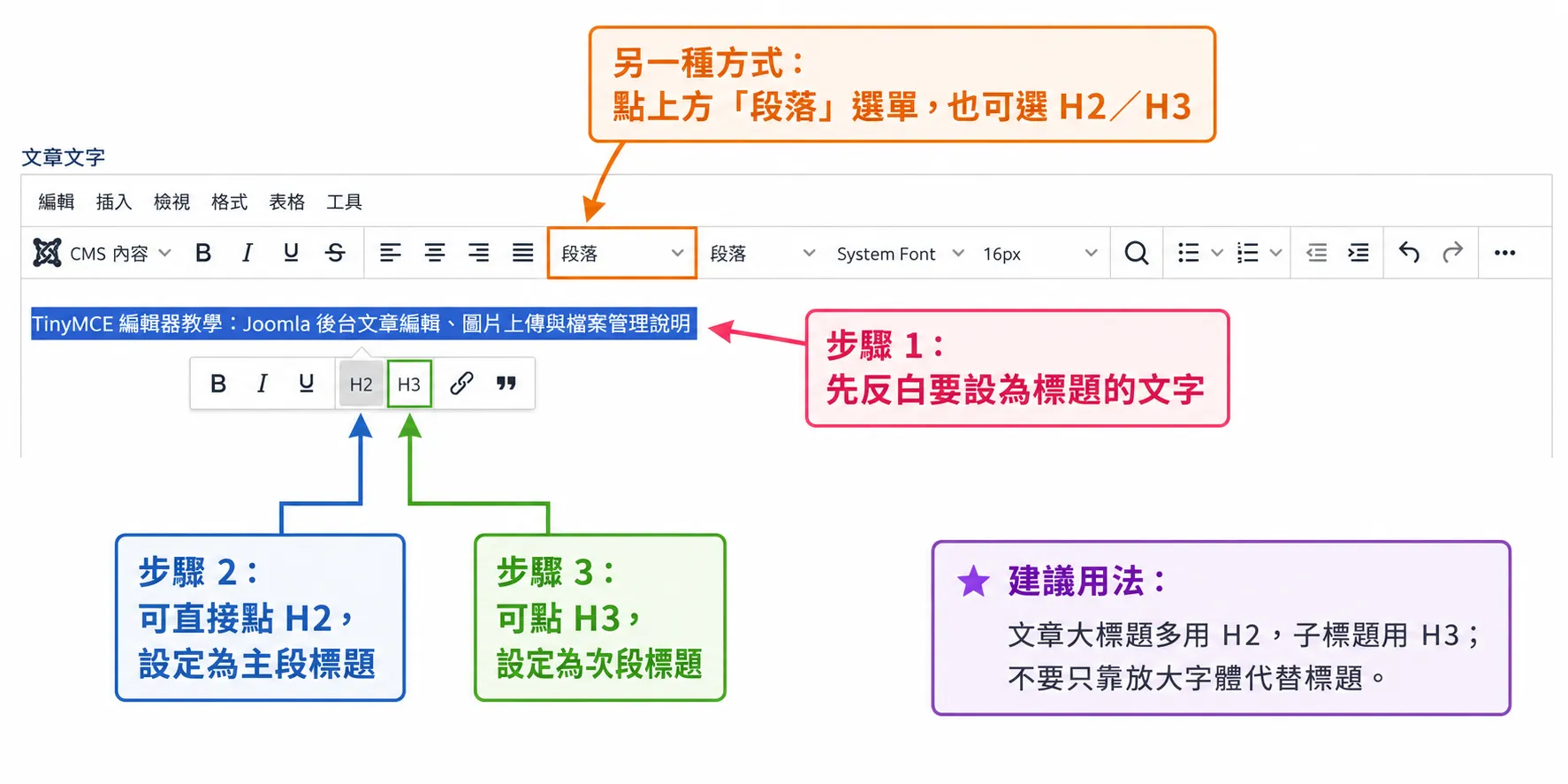
正確做法是選取文字後,
從工具列的段落選單選擇 H2、H3,
讓標題真的是標題,不只是看起來像標題。
這對網站的 SEO 結構和讀者瀏覽動線都有幫助。
插入圖片/檔案
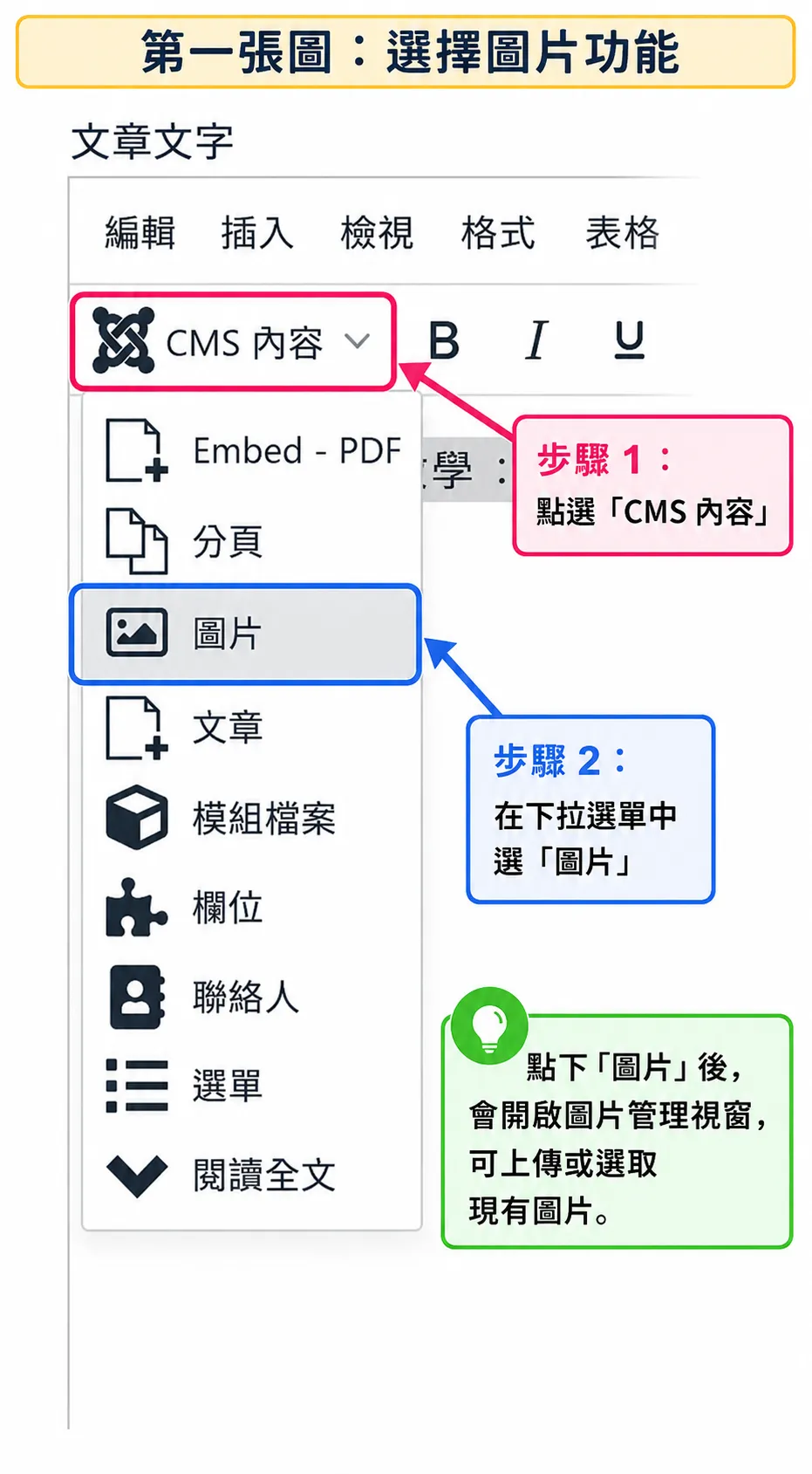
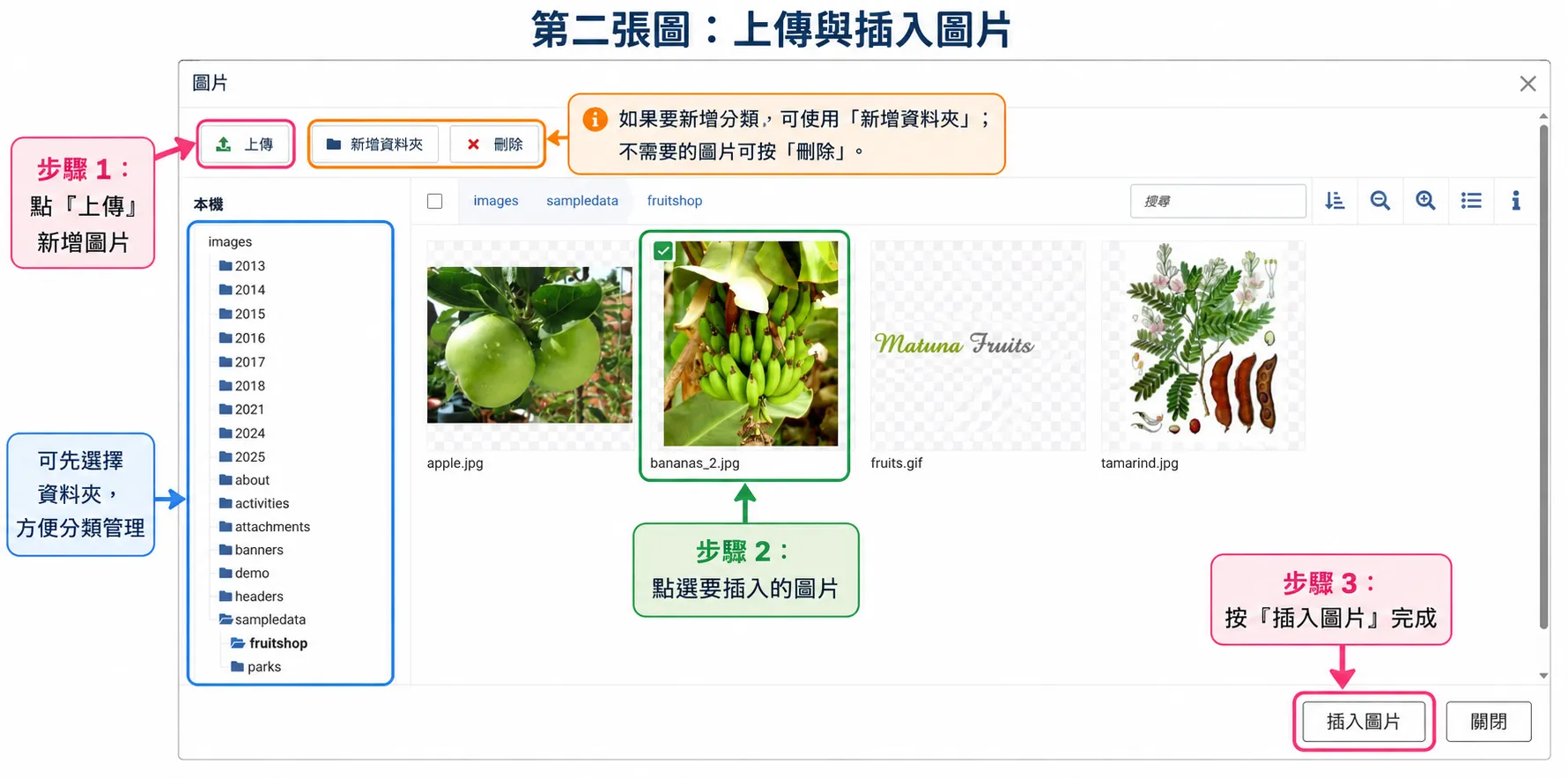
點工具列的「CMS 內容」再選「圖片」,
可以從媒體管理選現有圖片,或上傳新圖再插入。
圖片上傳前建議先壓縮,
一般文章用圖控制在 200KB 到 500KB 之間就夠用,
除非是需要展示細節的作品圖才需要更大檔案。
檔案太大會拖慢頁面載入速度,間接影響搜尋排名跟使用者願不願意等。
插入 PDF 或檔案下載連結
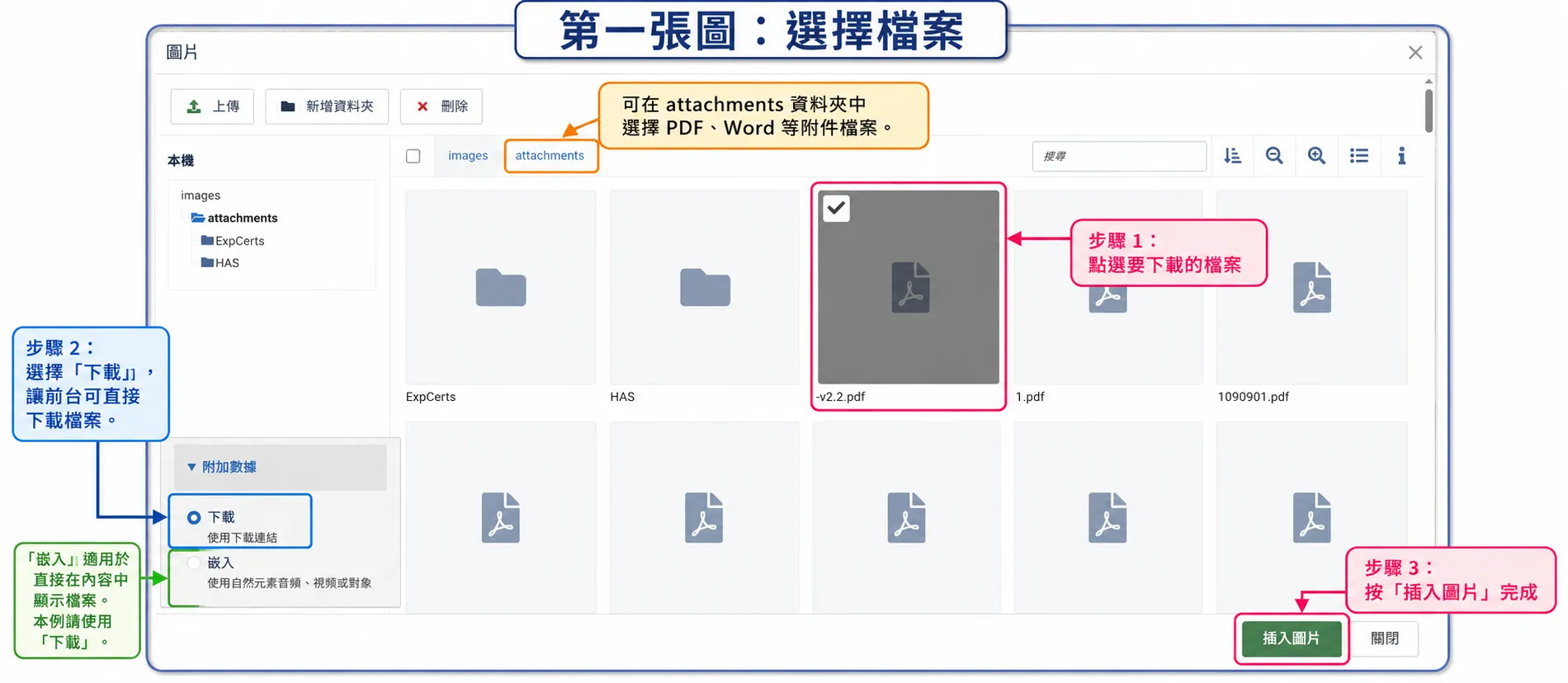
PDF、簡章、報價單這類檔案,不會直接塞進文章裡,
做法是先把檔案上傳到媒體管理,再用一段文字加上連結指過去。
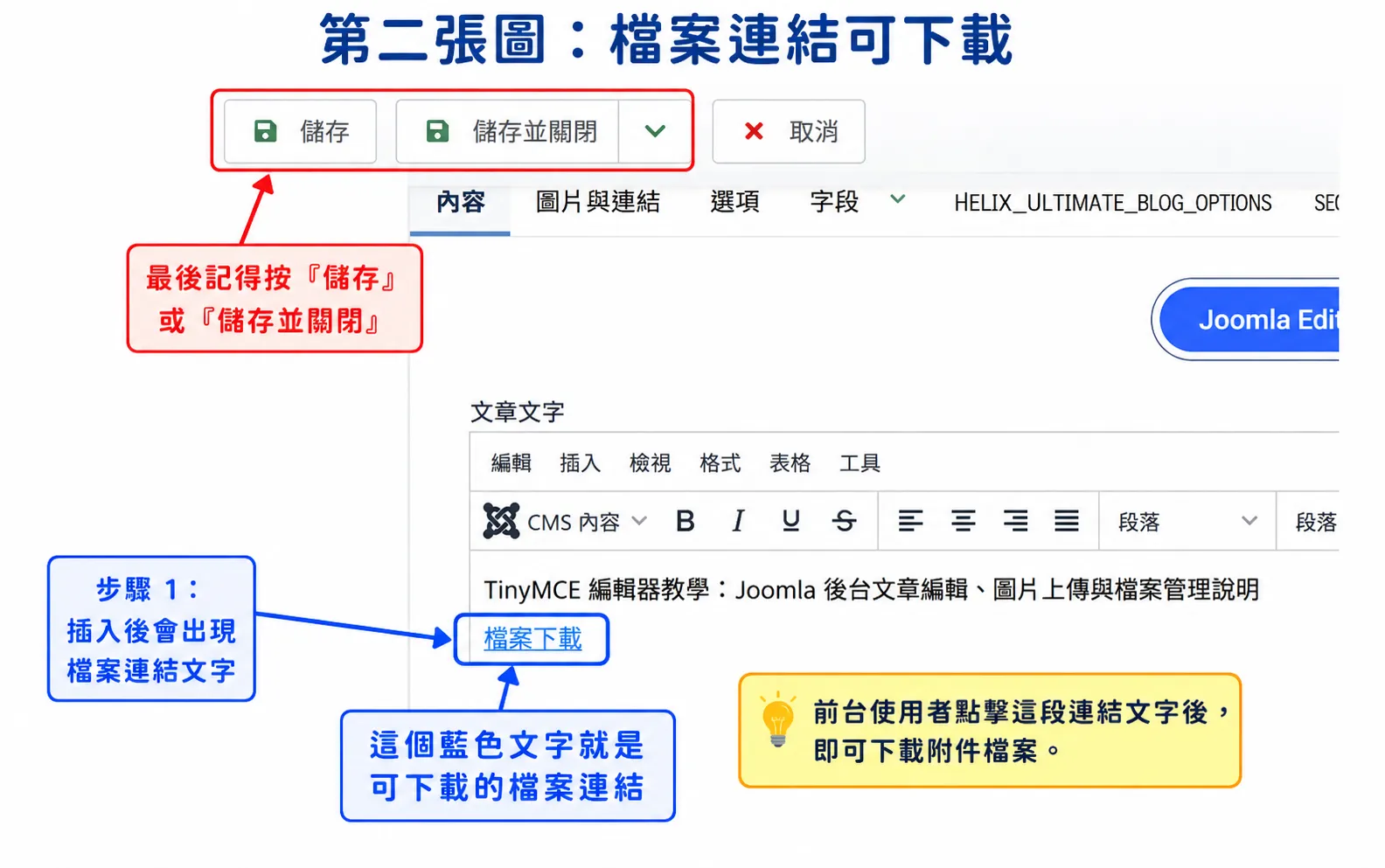
比較常見的寫法像「下載活動簡章 PDF」,
選取這段文字後用連結功能貼上檔案網址即可,
前台使用者點了就能開啟或下載。
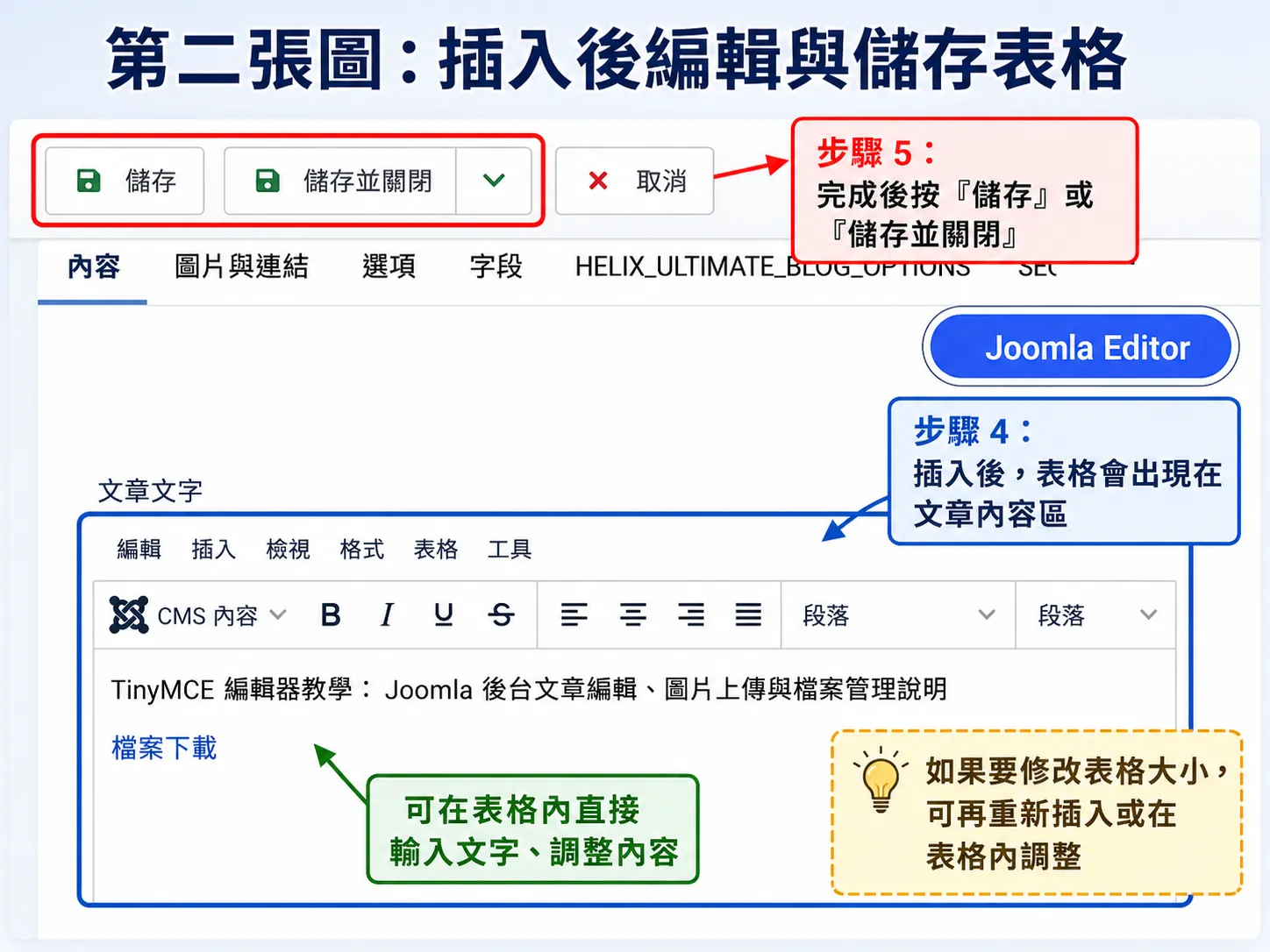
插入表格
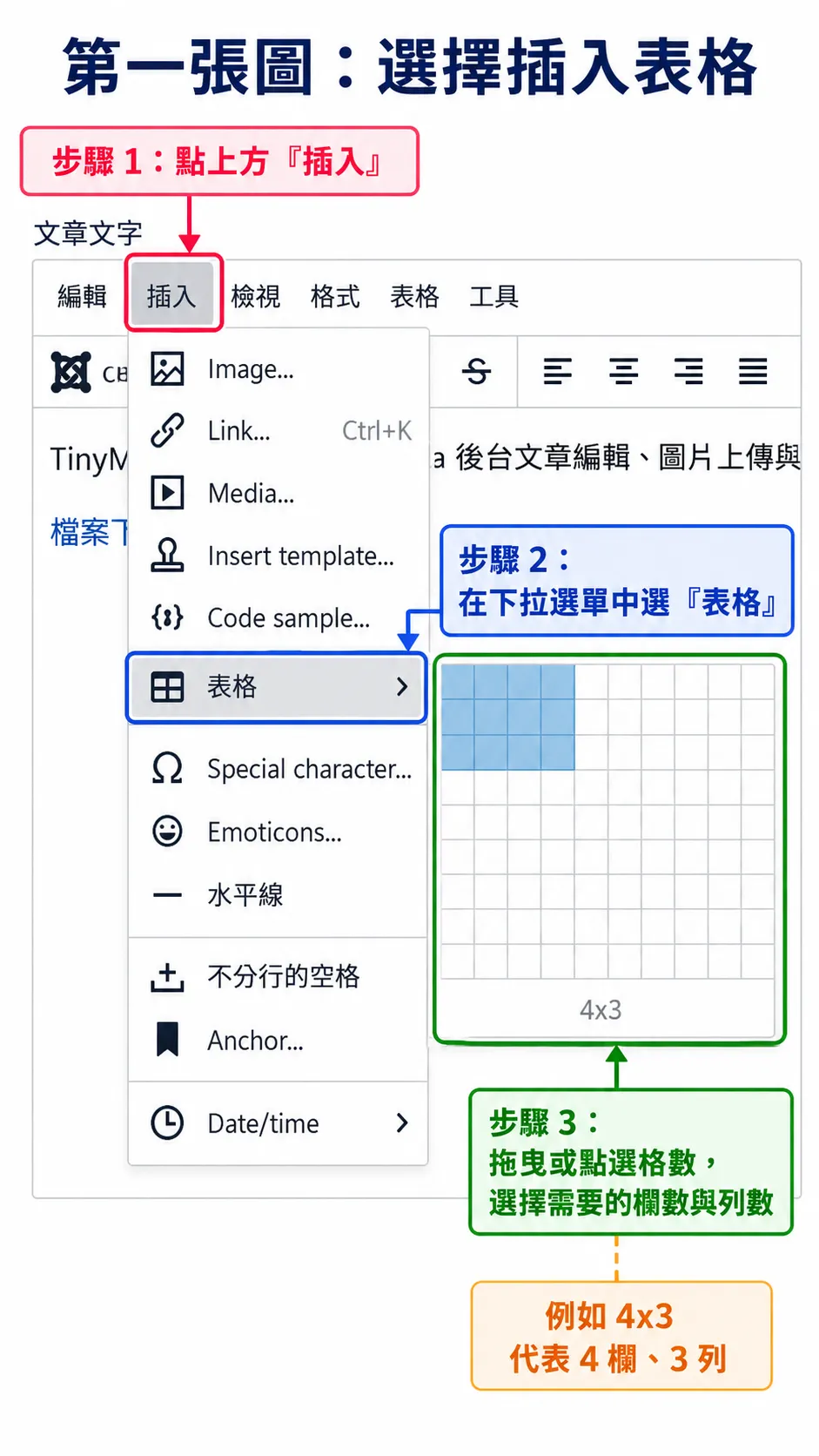
表格適合用在課程時間、服務項目、收費表這類有對應關係的資料。
手機螢幕窄,欄位太多會擠成一團不好讀,
建議控制在 2 到 4 欄之間,
超過就考慮拆成分段文字或卡片式排版,而不是硬塞進一張表。
插入影片
目前如果要在文章內放影片,建議使用 YouTube 影片嵌入,
不建議直接把影片檔上傳到網站主機。
原因是影片檔通常比較大,若直接上傳到網站,
可能會影響主機空間、網站速度,也比較容易造成前台載入變慢。
操作方式如下:
- 先將影片上傳到 YouTube。
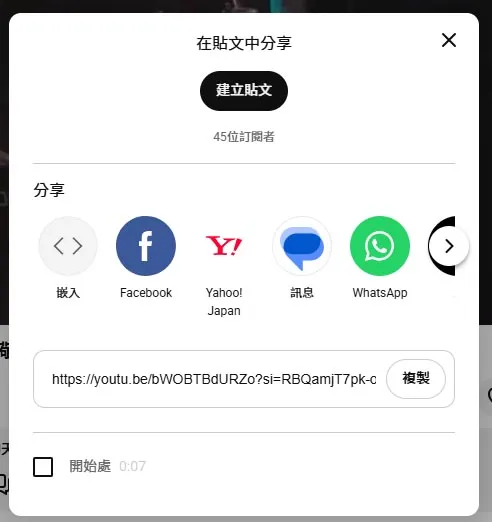
- 進入 YouTube 影片頁面,點選「分享」,點選嵌入。
![]()
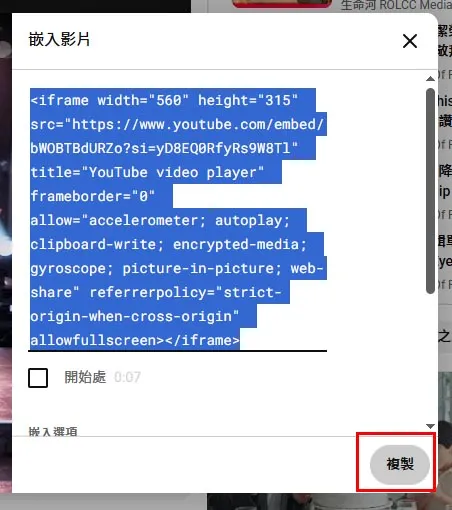
- 複製 YouTube 提供的 iframe 嵌入碼。
![]()
- 回到 Joomla 文章編輯畫面。
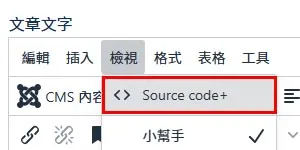
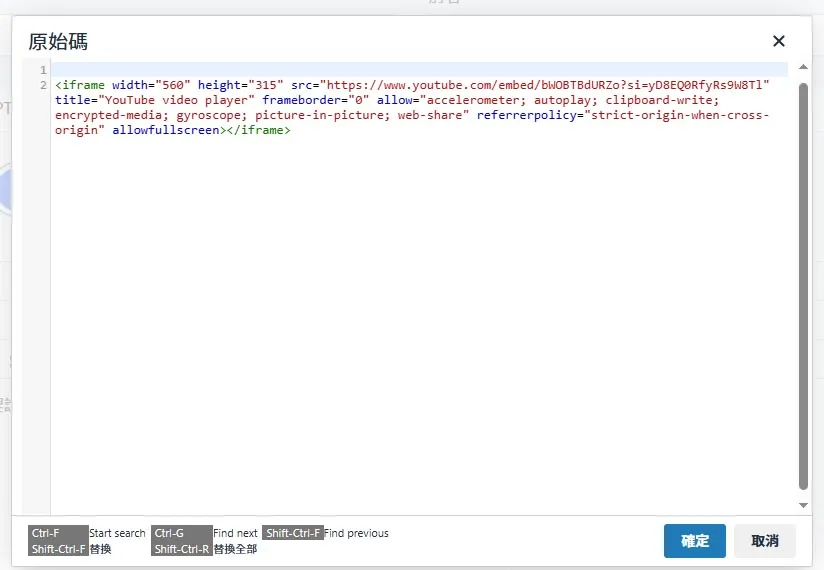
- 切換到原始碼 / HTML 編輯模式:
點選上方選單 「檢視」,選擇 「Source code」,
系統會開啟 HTML 原始碼視窗![]()
- 將 YouTube 提供的 iframe 嵌入碼貼到要顯示影片的位置
![]()
- 按確認
- 再按上方 「儲存」 或 「儲存並關閉」
如果您是要上傳的是 MP4 影片檔,也可以先傳給我們確認檔案大小與用途,
我們會再建議您適合用 YouTube 嵌入,還是另外放在網站空間中。
常見錯誤:複製貼上、檔名、格式跑掉
編輯文章時最常見的問題,
是直接從 Word 或其他網頁複製大段文字貼進 TinyMCE。
這樣做會把原本文件裡的多餘樣式一起帶進來,
常見後果是前台字型變了、行距變大或變小、顏色莫名其妙跟著跑掉。
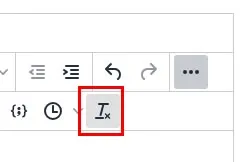
比較保險的做法,是先把內容貼到記事本這類純文字工具,
把格式洗掉,再貼進 Joomla,
或是用編輯器裡的「清除格式」按鈕把多餘樣式拿掉。
圖片檔名也是常被忽略的小細節。
用中文檔名或檔名中有空白字元,容易在網址編碼時出問題,
造成圖片在前台無法正常顯示。
建議統一用英文小寫字母加減號命名,例如:
- seo-report-2026.jpg
- company-profile.pdf
- event-photo-01.jpg
實際案例:圖片上傳常遇到的三個狀況
以下整理自客戶實際反映的問題(已去識別化處理),
是後台改版後最常被問到的圖片上傳狀況。
第一個狀況是插入圖片時要求填寫網址,
卻在媒體區找不到剛上傳的照片。
這通常是介面更新後操作路徑改變,圖片其實已經上傳成功,
只是插入視窗預設停在「網址」分頁,
沒有切到「媒體」分頁去瀏覽,導致誤以為照片不見了。
第二個狀況是圖片尺寸是否一定要統一。
並不需要每張都裁成完全相同尺寸,
插入後可以個別設定顯示寬高或比例,
不用為了統一尺寸反覆裁圖,只要整體版面看起來協調即可。
同檔名重新上傳不同內容的圖片,技術上是允許的,
但前台常常還是顯示舊圖,原因是快取機制在作祟,不是系統故障。
第三個狀況最常見:
刪除舊圖後用同樣檔名上傳新圖,前台卻一直顯示舊內容。
原因出在快取,瀏覽器、Joomla 系統,甚至 CDN,
都可能把舊版圖片留在快取裡沒有更新。
實務上比較保險的做法是改檔名重新上傳,
例如把 banner.jpg 改成 banner-0629.jpg,用日期或版本號做區隔。
如果堅持要用同檔名,
就要依序清除 Joomla 快取、瀏覽器快取(按 Ctrl + F5 強制重新整理),
有串接 CDN 的話也要記得清 CDN 快取,三層都清乾淨才會即時看到新圖。
快取本身是為了讓網站載入速度變快才存在的機制,不是要找麻煩,
只是在頻繁更換同檔名圖片時會造成這種「明明換了卻看不到」的狀況,
改檔名是目前最省事、最不容易出錯的做法。
JCE 跟 TinyMCE 差在哪裡
JCE(Joomla Content Editor)跟 TinyMCE 一樣是 Joomla 常見的文章編輯器,
外觀跟操作邏輯接近,
實際差別主要在圖片管理跟進階功能這兩塊。
TinyMCE 內建的圖片管理比較單純,插入圖片時依賴媒體管理器或填寫網址,
功能新版改版後操作路徑也會變動,
前面提到的「插入視窗找不到照片」就是常見的混淆點之一。
JCE 多了自己的檔案瀏覽器,
圖片上傳、裁切、縮圖產生這幾個動作可以在同一個視窗內完成,
不用切換到另外的媒體管理頁面再回來插入,
對需要頻繁更換圖片的網站管理者來說比較順手。
JCE 也支援更多進階排版功能,
例如插入頁籤(tab)、手風琴選單、彈出視窗這類互動元件,
這些 TinyMCE 預設沒有,需要額外寫程式碼或外掛才能做到。
但相對的,JCE 的設定選項比較多,
第一次接觸的人需要花一點時間熟悉介面位置。
| 項目 | TinyMCE | JCE |
|---|---|---|
| 圖片管理 | 依賴媒體管理器或網址插入 | 內建檔案瀏覽器,可上傳、裁切、產生縮圖 |
| 進階元件 | 需另外寫程式碼或外掛 | 內建頁籤、手風琴、彈出視窗等元件 |
| 學習曲線 | 較低,介面單純 | 較高,功能多需要熟悉設定位置 |
| 是否內建 | Joomla 預設內建 | 需另外安裝套件 |
兩套編輯器是擇一啟用,不會同時出現在同一篇文章的編輯畫面。
網站到底裝的是哪一套,可以看工具列按鈕樣式判斷,
或直接詢問負責維護網站的廠商。
適合誰用、什麼狀況該找工程師
TinyMCE 適合需要定期更新內容的人,
例如公司行政、行銷人員、部落格作者。
不需要寫程式,操作門檻接近一般文書軟體,
學一次大概就能上手維護日常文章。
但如果牽涉到網站整體版型、首頁區塊調整、選單架構變更,
或是需要特殊動畫、互動功能,這些就超出 TinyMCE 的範圍,
通常要由網站設計師或工程師處理。
硬要用 TinyMCE 改這類內容,
常見結果是版面跑掉或功能失效,反而要花更多時間善後。
益盛科技深耕網站架設與維護超過 13 年,累積上千件網站專案經驗,
從 Joomla 後台教學到整站重新規劃都有實際處理過。
如果網站內容更新一直卡關,或想評估現有版面是否該重新規劃,
可以參考SEO 服務頁面了解我們的做法,或透過 LINE 直接聊聊現況。
常見問題
Q1:TinyMCE 跟 Word 編輯文章有什麼差別?
操作介面類似,
但 TinyMCE 是直接把內容存進網站資料庫,存檔後立刻反映在前台。
Word 是存成檔案,跟網站完全是兩件事,
從 Word 複製格式過來反而容易帶入多餘樣式,建議先清除格式再貼上。
Q2:用 TinyMCE 改文章會影響網站 SEO 嗎?
標題層級設定正確(用 H2、H3 而不是放大字體)、圖片有壓縮、檔名用英文命名,
這些習慣對 SEO 是有幫助的。
但 TinyMCE 本身只是編輯工具,不會主動處理 SEO,
內容架構和關鍵字規劃還是要另外做。
Q3:首頁可以用 TinyMCE 改嗎?
大部分情況不建議。
首頁通常是用 SP Page Builder 這類頁面編輯器搭出來的複雜版面,
混用 TinyMCE 容易讓區塊跑掉。
如果只是要改首頁上的一小段文字,
要先確認那個區塊是哪種編輯器在管理。
Q4:圖片插入後跑版要怎麼處理?
常見原因是圖片解析度太大或沒有設定寬度。
可以在插入圖片時,於彈出視窗中設定固定寬度,
或上傳前先用圖片編輯軟體裁切成接近文章版面的尺寸,
避免瀏覽器自動縮放造成跑版。
Q5:清除格式按鈕按了沒反應怎麼辦?
先確認是否已選取要清除的文字範圍,這個功能只對選取的內容生效。
如果整段都沒反應,可能是貼上的內容含有表格或特殊區塊標籤,
這類情況通常需要切到原始碼模式手動移除多餘標籤。
Q6:照片刪除後用同樣檔名重新上傳,為什麼前台一直顯示舊圖?
同檔名上傳不同內容的圖片技術上可行,
但前台常因快取機制而還是顯示舊版本,包含瀏覽器快取、Joomla 系統快取,
有串接 CDN 的話還有 CDN 快取。實
務上建議改檔名(例如加上日期)重新上傳最快也最不容易出錯,
若要維持同檔名,就要依序清除以上三層快取。
本文整理自 Joomla 後台實際操作經驗與常見客戶問題彙整。